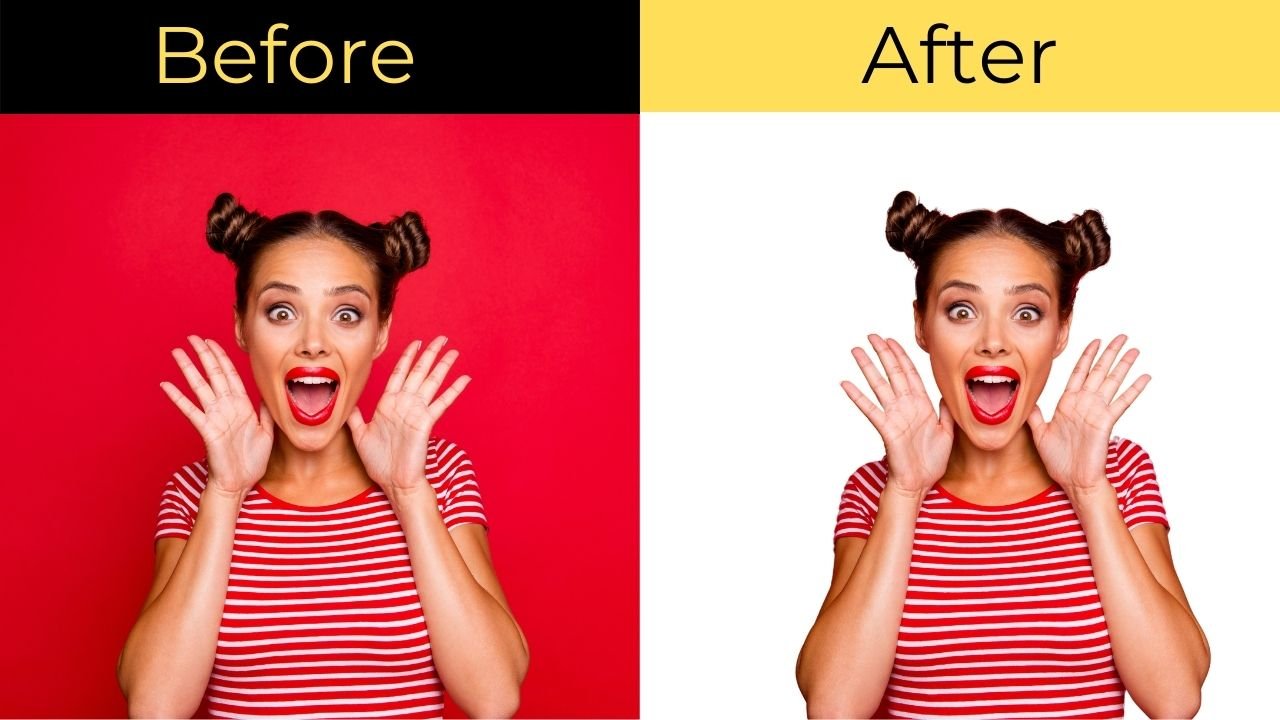
不管你是在Photoshop中,還是PPT中,給圖片去除背景都是一件很複雜的事情。Canva有這樣一個功能,可以一鍵快速去除背景。
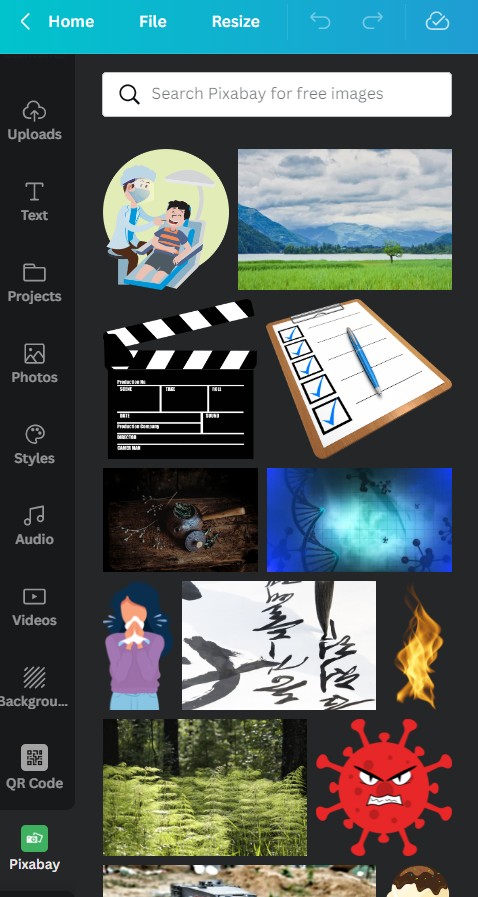
首先,你可以直接從Canva的圖片庫中,直接找到一些無版權的圖片。
然後,如果你希望將圖片中的人物或物體快速扣出來,並製作成影片的封面,尤其是要從尋找網上圖片開始,我們不建議使用Photoshop或Word,可以使用Canva上一鍵摳圖的功能,快速去除背景,詳情可以檢視以下的指南。
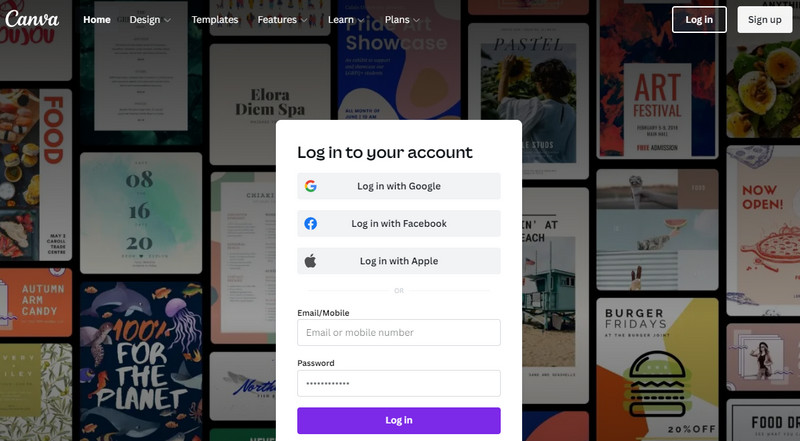
Canva可畫去除背景第一步:登入你的Canva賬戶
如果你還沒有Canva賬戶,需要先免費註冊。
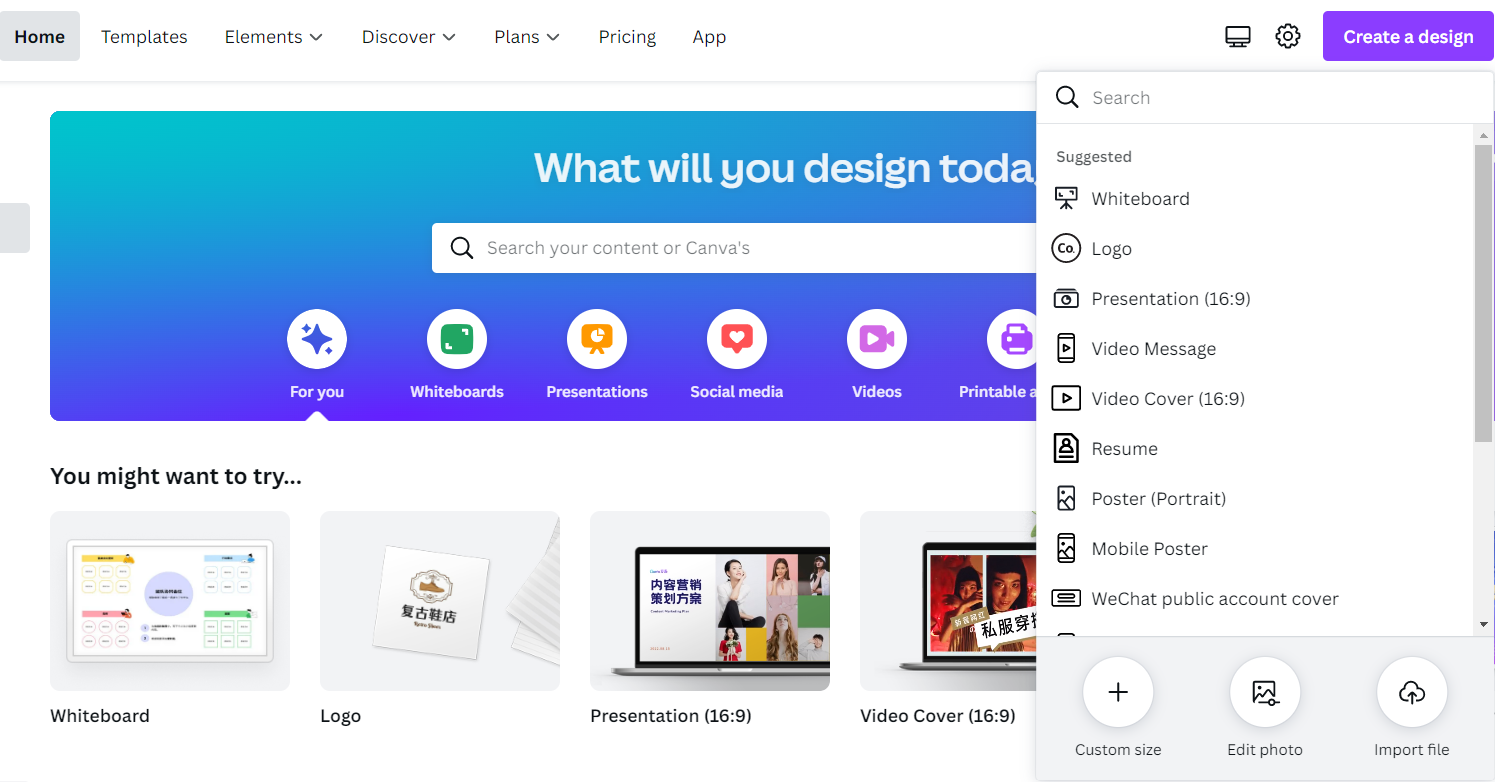
Canva可畫去除背景第二步:自定義畫布大小
你可以將需要的圖片大小輸入進去,或者直接使用Canva中已有的模板,設定畫布的大小。
Canva可畫去除背景第三步:從Canva相簿中找到圖片或上傳圖片
如果你沒有圖片,可以選擇左側工具欄中的Pixabay或Pexel選項,這幾個平臺中的圖片都是無版權可以免費使用的。
如果你已經有圖片,可以選擇左側工具欄上的上傳Uploads選項,然後將你的圖片上傳到平臺。
Canva可畫去除背景第四步:一鍵摳圖
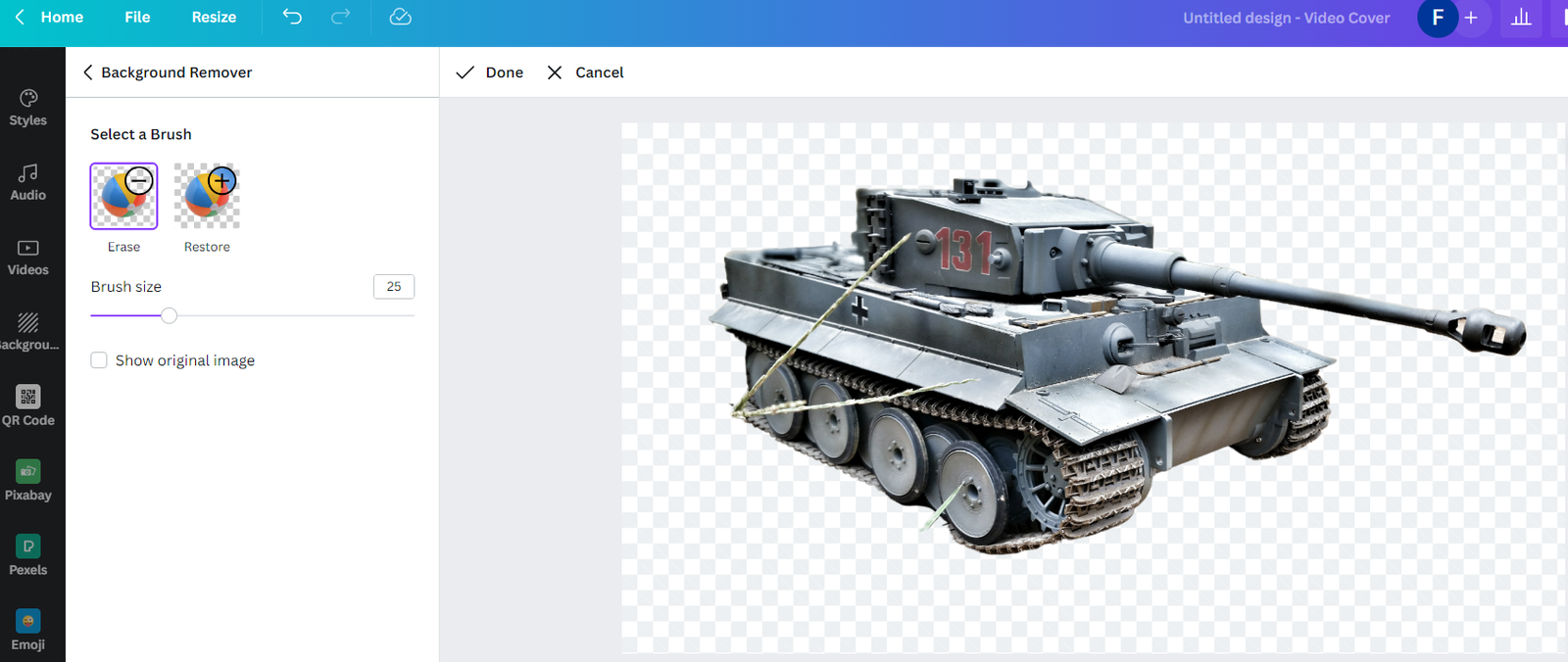
點選圖片,選擇圖片上方的“編輯圖片”按鈕,然後在左邊欄會出現一組功能。
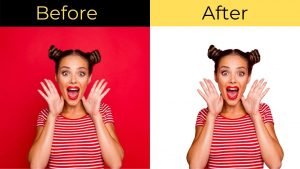
然後點選左邊欄的“去除背景”,點選後系統會自動去除圖片中的背景。

Canva可畫去除背景第五步:精細修改圖形
去除背景後的圖片,可以再次調整大小、翻轉、移動它並將其疊加到純色背景或影象上。
如果你是在做影片封面,Canva非常好用,扣出來的人物旁邊,可以在Canva平臺上加入標題。
Canva可畫去除背景第步六:儲存圖片
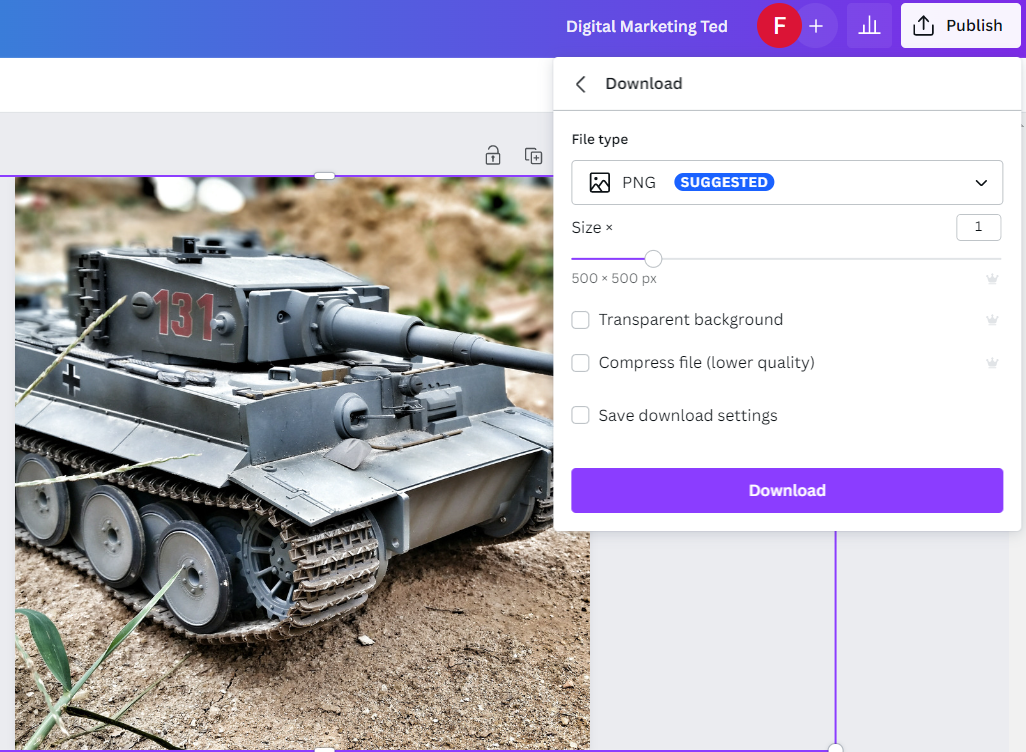
要儲存編輯好的圖片,需要點選頁面右上角“Publish”,然後選擇檔案型別JPG或者PNG,最後點選下載按鈕就可以。
另外,你也可以選擇透明背景,然後直接下載圖片。
DMT總結:
Canva是一個非常好用的圖片處理軟體。比起Photoshop來說,可以直接從平臺裡,將無版權的圖片下載下來,直接進行編輯,還有各種圖片模板可以套用。
Canva的Pro版還有各種功能,比如無背景下載圖片,編輯圖片後自定義畫布大小,一鍵去背等等功能,可以在Canva官網瞭解更多資訊。
Recommended Tools
Here are some tools I use and recommend: